
1、方法一结束当前自动播放临时取消步骤1若幻灯片已开始自动播放,点击屏幕左下角出现的对话图标或控制按钮步骤2右键选择“结束放映”,幻灯片将停止自动播放并退出全屏模式方法二修改放映设置永久取消步骤1打开 PowerPoint 文件,点击顶部菜单栏的“幻灯片放映”选项步骤2在。
2、直接点击取消自动播放点击切换选项卡进入PPT软件界面,选择并点击上方的“切换”选项卡取消自动换片在“计时”功能组中,取消勾选“设置自动换片时间”勾选单击鼠标时勾选“单击鼠标时”选项,再点击“应用到全部”设置手动取消自动播放点击幻灯片放映进入PPT软件界面,选择并点击上方的“幻灯。
3、1首先在电脑中饭打开将要播放的ppt,如下图所示2然后在上方找到并点击“幻灯片放映”,如下图所示3接着在设置功能组中选择“设置幻灯片放映”,如下图所示4最后在对话框中的推进幻灯片选择“手动”,这样即可取消自动播放了。
4、取消PPT自动播放的方法如下打开PPT文件首先启动需要修改的PPT文档进入幻灯片放映设置点击顶部菜单栏中的“幻灯片放映”选项选择设置放映方式在弹出的下拉菜单中,点击“设置放映方式”选项修改换片方式在弹出的设置窗口中,找到右侧的“换片方式”选项默认情况下,该选项可能显示为“如果存在。
5、第一步进入放映设置界面打开手机WPS软件,找到需要播放的PPT文件并打开进入PPT后,点击页面下方的“放映”按钮,进入放映设置界面在此界面中,可看到“自动播放”选项若该选项处于开启状态,其右侧会显示一个勾选标记此时,只需点击“自动播放”选项,将其勾选取消,即可关闭PPT的自动播放功能。
6、取消PPT文档幻灯片自动播放的方法如下第一步进入排练计时功能打开电脑中的PPT文档,点击工具栏的幻灯片放映,选择排练计时,在下拉菜单中点击排练全部此时幻灯片进入全屏放映状态,系统会记录手动翻页的时间,左上角显示总用时和单张幻灯片时长第二步保存排练计时结果完成手动翻页操作。
7、取消PPT自动播放可以通过设置换片方式为手动来实现,具体步骤如下步骤1设置单张幻灯片切换方式打开目标PPT文件,点击上方菜单栏的“切换”按钮在“切换选项”界面中,找到“换片方式”,勾选“单击鼠标时”选项需对每一张幻灯片重复此操作,确保全部设置为手动切换步骤2进入幻灯片放映设置点击。
8、1首先打开一份PPT文件,点击上方的“切换”,取消其中的“自动换片”,勾选“单击鼠标时换片”2然后在点击上面的“放映”,选择“放映设置”下的“手动放映”3这样PPT的自动播放就会被取消啦。
9、取消PPT自动播放的步骤如下进入PPT编辑界面 鼠标右击桌面空白处,选择“新建PPT幻灯片”,双击图标进入编辑界面完成幻灯片内容制作 在首页空白处添加内容,并依次完成其他页面的填充取消自动切换设置 点击顶部菜单栏的“切换”功能按钮在切换功能界面尾部找到“设置自动切换时间”选项取消勾选“设置。
10、要取消PPT的自动播放,可通过修改幻灯片放映的换片方式实现,具体操作如下选择幻灯片放映打开PPT文件后,在顶部菜单栏中找到并点击幻灯片放映选项卡,进入幻灯片放映设置界面点击设置放映方式在幻灯片放映选项卡中,找到设置幻灯片放映按钮并点击,弹出放映设置对话框找到换片方式。
11、1 可能是因为设置了自动播放的功能或者幻灯片的循环播放选项2 当ppt一直自己播放时,可能是因为在设置中勾选了自动播放或者循环播放的选项这样,每次打开ppt时都会自动开始播放,直到手动停止3 如果你不希望ppt一直自己播放,可以在幻灯片放映设置中取消自动播放或者循环播放的选项另外,你也可以手。

12、要取消PPT的自动播放,可通过调整幻灯片切换方式和放映设置实现,具体操作如下步骤一修改幻灯片切换方式打开PPT模板后,点击顶部菜单栏的切换选项在页面右上方找到换片方式设置区域,将默认的自动切换选项改为单击鼠标时需逐页设置所有幻灯片,确保每一页均改为手动切换步骤二调整幻灯片放映设置。
13、取消PPT自动播放的方法是点击设置幻灯片放映,将播放方式切换为手动播放 具体操作步骤如下点击幻灯片放映打开PPT软件进入主页,点击页面上方的幻灯片放映选项切换为手动放映在幻灯片放映选项卡中,点击设置幻灯片放映,在弹出的窗口中选择手动放映模式,然后点击确定验证手动播放效果完成设置后,点击。
14、如下图所示2然后在打开的ppt主页面中,如下图所示,点击菜单的切换选项3接着在打开的设计选项中,如下图所示,点击设置自动换片时间前方的对号4然后选择单击鼠标时前方的选项,如下图所示5最后在打开的页面中,如下图所示,点击PPT展示选项开始即可将自动播放就取消了。
15、取消PPT自动播放的步骤如下打开PPT文件启动WPS或PowerPoint软件,并打开需要调整的PPT文件进入幻灯片放映选项在顶部菜单栏中找到并点击“幻灯片放映”选项卡选择设置放映方式在“幻灯片放映”选项卡中,点击“设置放映方式”按钮修改放映类型为手动在弹出的窗口中,找到“放映类型”选项,将默认的“。
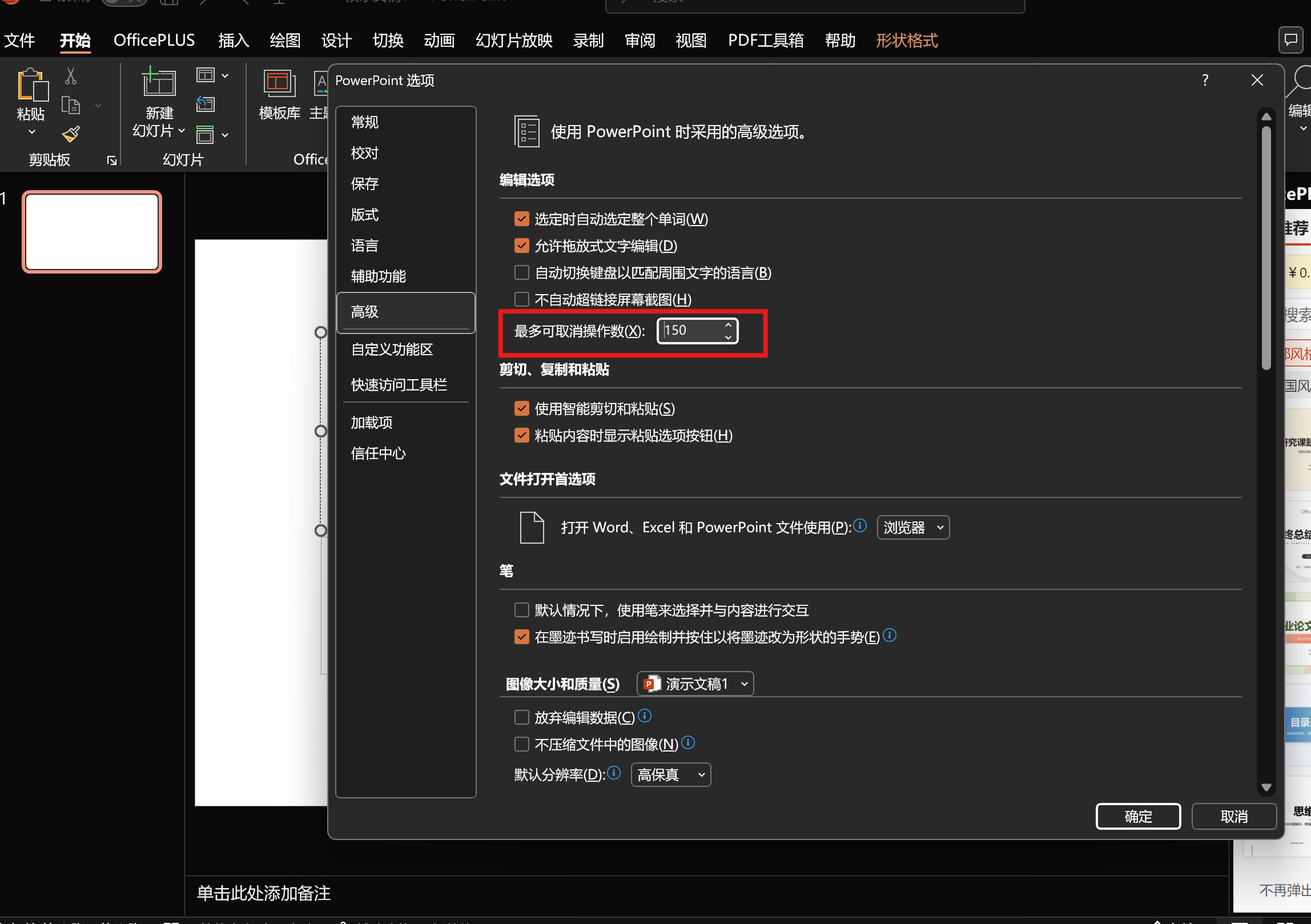
16、首先,打开你的演示文稿,点击“幻灯片放映”菜单,找到“设置幻灯片放映”选项接着,你会看到一个下拉菜单,请选择“从头开始”这时,你会看到更多选项,包括“在演示文稿的开始时自动播放幻灯片”确保将这个选项关闭如果默认开启,取消勾选即可另一方法是通过“高级”选项进行调整在“幻灯片。
17、3点击幻灯片放映 在上方菜单栏中找到“幻灯片放映”选项,进行点击4设置幻灯片放映 在幻灯片放映的选项卡界面找到“设置幻灯片放映”图标,进行点击5取消自动播放 在出现的设置放映方式界面中找到换片方式,勾选“手动”选项,点击确认,完成设置就能取消ppt自动播放了。
18、2 值得注意的是,PPT中音频文件自动播放的情况通常是针对幻灯片的特定版本而言的,所以在不同版本的PPT中找到上述选项可能需要不同的步骤,需要在具体版本的PPT中查找相关设置步骤3 如果您无法找到取消自动播放的选项或设置步骤因版本不同而不同,请尝试通过搜索引擎查阅相关PPT版本下音频设置的帮助文档。
转载请注明来自德立,本文标题:《ppt怎么取消自动播放》

 京公网安备11000000000001号
 京ICP备11000001号
还没有评论,来说两句吧...