
2进入设置页面,选择系统3进入系统页面,选择电源和睡眠选项,然后选择其他电源设置在右边4输入选择电源按钮的功能页面并选择选择电源按钮的功能5更改当前不可用的设置6检查启用快速启动并保存更改以上就是深空编辑本期想和大家分享的win10快速入门的设置方法你学会了吗王者之心2点击试玩;在win10系统中,可通过“开始”菜单进入“电脑设置”,依次选择“轻松使用”“键盘”,将原本关闭的屏幕键盘打开,之后用鼠标点击屏幕键盘即可输入点击“开始”菜单在win10系统桌面左下角找到“开始”菜单按钮并点击选择“电脑设置”点击“开始”菜单后,在弹出的菜单选项中找到并选择“电脑设置”;Windows 10子系统入门简明教程安装步骤1 确保系统更新首先,确保你的Windows 10系统已更新至最新版本2 启用WSL功能通过“Windows功能”控制面板,搜索并启用“适用于Linux的Windows子系统”3 重启计算机启用功能后,重启计算机以完成安装必要的文件4 安装Linux发行版访问Windows应用商店;Win10系统电脑的全选键使用教程如下一快捷键全选 Ctrl+A在大多数应用程序中,如Word文档,按下键盘上的Ctrl和A的组合键,可以实现对当前文档或窗口内容的全选二基于光标位置的全选 Ctrl+Shift+Home按下此组合键,可以对光标前的全部内容进行全选Ctrl+Shift+End按下此组合键,则可以对。
Win10虚拟桌面详细设置与使用教程 一创建虚拟桌面 快捷键创建在Win10中,你可以通过快捷键Ctrl + Win + D快速创建一个新的虚拟桌面这个桌面将独立于你当前使用的桌面,你可以在其中打开不同的应用程序或文件,而不会与主桌面相互干扰任务栏创建在任务栏的右侧,有一个“任务视图”按钮通常;我们在工作中经常会用到电脑上的全选功能,今天就跟大家介绍一下Win10系统电脑的全选键的使用教程1 我们打开一个Word文档,如图,按键盘上的Ctrl和A的组合键,即可实现对文档的全选2 若是按下键盘上的Ctrl Shift Home起始键,可以对光标前的全部内容进行全选,按下键盘上的Ctrl Shift End结束键;一调出Win10开始屏幕 打开任务栏属性在Win10桌面底部任务栏的空白处,点击鼠标右键在弹出的选项中,选择“属性”切换开始菜单选项卡在弹出的任务栏和开始菜单设置属性窗口中,切换到“开始菜单”选项卡将“使用‘开始’菜单而非‘开始’屏幕”前面的勾选去掉点击底部的“确定”按钮更改开。
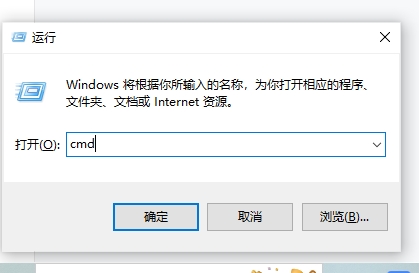
Win10手写输入法的使用教程如下一调出触摸键盘 任务栏操作首先,在任务栏上点击右键,选择“工具栏”,之后再点击“触摸键盘”这样,任务栏上就会出现一个触摸键盘的图标二打开屏幕键盘 点击触摸键盘图标点击任务栏上的触摸键盘图标,即可打开屏幕键盘三切换到手写模式 选择简体键盘在屏;升级Windows 10的步骤如下一通过系统内置功能升级适用于已安装Windows 10且需更新版本或累积补丁的情况步骤1打开系统设置按下键盘上的 Win键Windows徽标键,在弹出的开始菜单中点击 设置 图标齿轮形状,或直接使用快捷键 Win + I 快速打开设置界面步骤2进入更新和安全模块在设置界面中,找;方法一用Cortana搜索“画图”,点击打开“画图”方法二打开“开始菜单”,找到“Windows 附件”文件夹,点简塌击打开找旦咐乎到其中的“画模悉图”,点击打开使用;可以在win10的cmd中使用ping命令1同时按住键盘上的“win”键+“R”键打开运行窗口,在运行窗口中输入“cmd”,然后点击“确定”按钮打开cmd2在cmd窗口中输入“ping”,然后输入一个空格,最后再输入需要ping的域名,这样就可以ping指定的域名了,需要注意的是,不用在域名前添加“。
Win10系统设置开启使用多桌面的步骤如下进入系统设置界面点击桌面左下角开始按钮,选择设置进入系统设置界面进入多任务处理设置在设置界面中,点击系统选项,进入系统设置界面后,选择左侧菜单中的多任务处理配置虚拟桌面选项在多任务处理设置界面中,向下滑动找到虚拟桌面选项,可设置虚拟桌面的使用方式,例如是否在任务栏显示所有打开的窗口等新建虚拟桌面;Win10手势操作技巧及使用教程 一基础手势操作 显示桌面操作技巧三个手指同时在触控板上向下滑动,即可将所有窗口最小化并显示桌面这一操作等同于鼠标点击桌面右下角恢复显示所有窗口操作技巧在已经显示桌面的状态下,三个手指同时在触控板上向上滑动,即可恢复显示之前最小化的所有窗口这;在使用Win10操作系统时,为了保护个人信息和账户安全,设置开机密码是一个非常重要的步骤本教程将详细介绍如何在Win10中设置开机密码提示,方便用户在输入密码时提醒自己正确的密码通过本教程的指导,你可以简单地设置开机密码提示,加强账户的安全性1设置登录密码确保你已经设置了登录密码,只有设置;Win10系统电脑的全选键使用教程如下使用Ctrl+A组合键全选在大多数文本编辑软件或文件管理器中,按下键盘上的Ctrl和A的组合键,即可快速实现对当前文档或窗口中所有内容的全选使用Ctrl+Shift+HomeEnd键部分全选Ctrl+Shift+Home从光标当前位置到文档起始位置的全选Ctrl+Shift+End从光标当前。
转载请注明来自德立,本文标题:《win10使用入门教程》

 京公网安备11000000000001号
 京ICP备11000001号
还没有评论,来说两句吧...