
1首先,检查电脑上面的wifi开关是否打开,有些电脑会有2个开关,一个在电脑侧边上,一个是通过键盘实现开关,一般如果这两个开关未打开,无线网络会显示X号,在确认这两个开关都处于打开状态后,再次尝试联网2如果右下角网络图标显示如下,那么再检查一下无线网卡情况在我的电脑上单击右键。
1首先打开控制面板,在开始菜单中打开2打开控制面板之后,找到网络和共享中心这个选项,然后打开3打开网络和共享中心之后,这里有详细的关于网络连接方面的信息点击中部的设置新的连接这样一个蓝色的链接4如果你的电脑上以前有网络连接,如果是重新设定一个无线网络连接,就选第一个选项,否,创建一个新的连接然后点击下一步。
笔记本电脑怎么连接不上其中一个无线网解决方法如下1几乎所有笔记本都提供了Fn键来控制无线网的开关,该功能类似于第一步中提到的硬件无线网开关,如果关闭,同样将会出现标题所示的问题有的笔记本默认使用这个快捷键关闭着无线网,比如华硕,由于不知道它一直关闭着,致使无论如何折腾笔记本,都无法。
电脑网络正常但WIFI连接不上的原因可能有多种,以下是一些常见的情况及解释一WIFI开关未开启 部分笔记本电脑设有物理或软件开关来控制无线网络,如果忘记开启这些开关,电脑就无法连接到WIFI解决方法是检查并开启笔记本电脑侧面的无线网络开关,或者使用快捷键来开启无线功能二网络驱动程序问题 电脑的。
1在windows10桌面通过点击键盘快捷键win+i进入设置列表,点击网络和Internet选项进入2如下图所示点击更改适配器选项继续下一步操作3通过鼠标双击WLAN图标进入4在弹出WLAN对话框,点击左下角的属性按钮进入5双击Internet协议版本4TCPIPv4选项进入6点击wins页签勾选启用TCPIP上。
原因可能是未打开无线网络开关解决方法方法一打开无线网硬开关和软开关一般为Fn+F5方法二1在电脑右下方找到,网络连接图标2选择“打开网络和共享中心”3点击进入“更改适配器设置“4选择无线网络,右击点击”启动“,就可以启动无线网络。
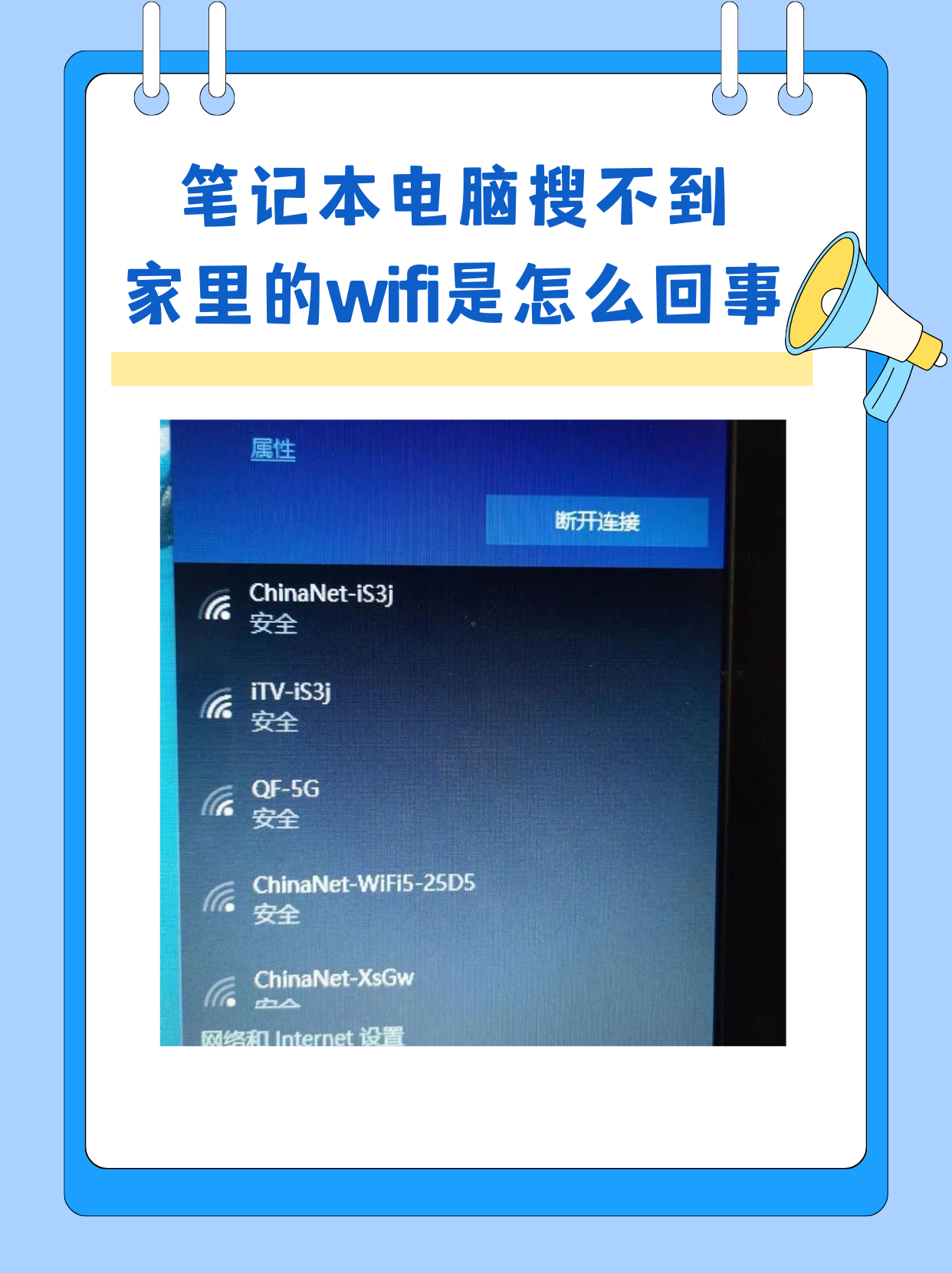
台式电脑为了方便一般会插上无线网卡,但是有时候插上了无线网卡去搜不到无线网络,解决方法如下1首先右击电脑右下角的网络图标,再点击列表中的打开网络设置2进入网络设置后,在状态窗口的底部找到并点击网络和共享中心3进入网络和共享中心窗口后,点击窗口左侧栏的更改适配器。
电脑无线网卡没有安全驱动是无法使用的1按“Windows徽标键+R键”打开运行窗口,输入“devmgmtmsc”,点击“确定”2在设备管理器窗口中找到网络适配器,找到要卸载的网络设备,鼠标右键单击选择“卸载”3在弹出的确认窗口点“确定”4卸载完毕全部的网卡驱动后,选择设备管理器最顶层的。
1确认无线功能是否有开启,通过快捷键热键开启或关闭无线功能 2确认设备管理器内的无线网络装置是否异常开始控制台设备管理器,检视quot网络适配器quot是否出现惊叹号下图绿框是正常的网络卡,红框出现惊叹号则是异常的网络卡 若装置出现惊叹号,可先至官网下载最新网卡驱动程序并安装3开启网络。
台式机电脑无线网卡不能上网的原因有1网卡故障,可以插到其它的电脑试试,看看能不能使用处理方法确认故障后更换2驱动安装错误处理方法使用原配驱动盘安装驱动,如果没有可以下载带网卡版的驱动精灵或驱动人生等软件自动搜索安装3WIFI信号弱或无法搜索到处理方法移动电脑或WIFI4与。
转载请注明来自德立,本文标题:《为何电脑连接不上无线网络》

 京公网安备11000000000001号
 京ICP备11000001号
还没有评论,来说两句吧...